مدت پاسخگویی آزمون را چگونه تعیین کنم؟
تعیین زمان پاسخگویی آزمون به دقیقه.
در تنظیمات پیشرفته، مدت پاسخگویی را به دقیقه انتخاب یا وارد کنید. این مقدار مشخص میکند شرکتکننده چه مدت برای پاسخدادن فرصت دارد.
در مرحله سربرگ میتوانید در قسمت مدت پاسخدهی یکی از گزینههای پیشفرض یا مدت دلخواه را وارد کنید. 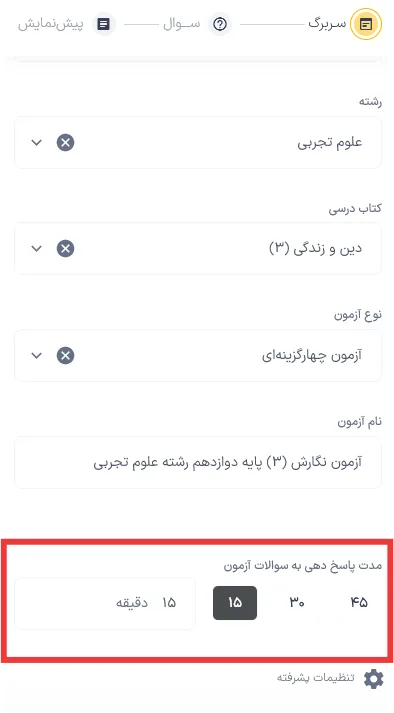
در صورت نیاز به تنظیمات بیشتر مثل برگزاری در یک تاریخ مشخص یا اعمال تأخیر مجاز برای آزمون وارد قسمت تنظیمات پیشرفته شوید.
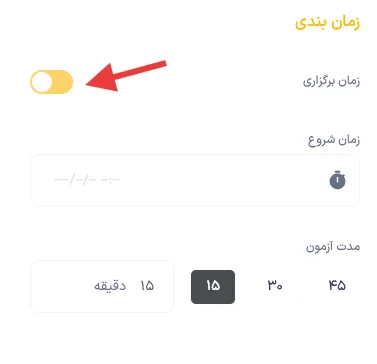
تعیین زمان برگزاری آزمون
- دکمه زمان برگزاری آزمون را روشن کنید.
- روی فیلد زمان شروع بزنید و تاریخ و ساعت مورد نظر را انتخاب کنید.
دسترسی با تأخیر به آزمون
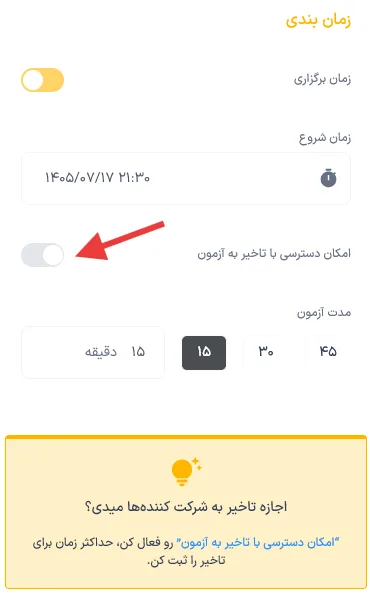
شما میتوانید اجازه دسترسی با تأخیر به شرکتکنندهها برای ورود به آزمون فعال کنید. با این کار این امکان فرصت بیشتری برای ورود به آزمون فراهم میکنید تا استرس از دست رفتن زمان کمتر شود.
در صورتی که دانشآموز پس از شروع آزمون وارد شود، اگر آزمون همچنان فعال باشد میتواند در آن شرکت کند؛ اما زمان از دسترفته جبران نخواهد شد. مدت پاسخگویی او فقط تا پایان بازه زمانی تعیینشده برای آزمون است و زمان اضافهای در اختیار نخواهد داشت.
- پس از انتخاب تاریخ شروع آزمون گزینه امکان دسترسی با تأخیر به آزمون را میتوانید فعال کنید.
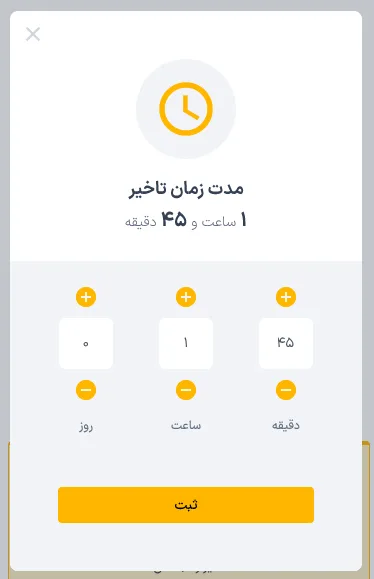
- مدت زمان تأخیر مجاز را وارد کنید. پس از ثبت کردن تأخیر اطلاعات زمان مجاز برای شما نمایش داده میشود.
نموه واقعی
اگر مدت آزمون ۳۰ دقیقه باشد و دانشآموز زمانی وارد شود که فقط ۲۰ دقیقه تا پایان آزمون باقی مانده، تنها همان ۲۰ دقیقه را فرصت پاسخگویی خواهد داشت، نه ۳۰ دقیقه کامل.
بنابراین توصیه میشود دانشآموزان پیش از شروع آزمون در سایت ثبتنام کرده و وارد حساب کاربری خود شوند تا هنگام دریافت لینک، بدون اتلاف وقت آزمون را آغاز کنند.