چطور تحلیل ویدیویی یک تست را در گاما ضبط کنیم؟
راهنمای مرحلهبهمرحله ضبط صفحه و صدا، شروع و پایان تحلیل ویدیویی تست در گاما.
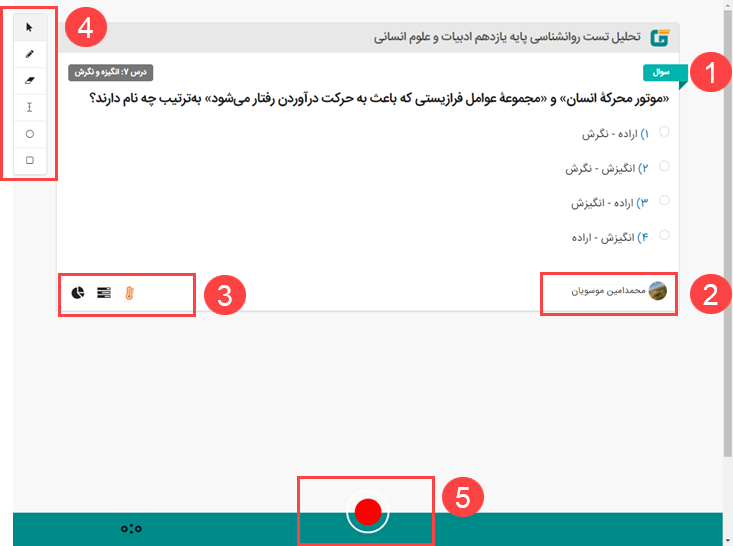
پس از کلیک روی «ضبط تحلیل»، تست در محیط مخصوص ضبط نمایش داده میشود.
محیط ضبط چه امکاناتی دارد؟
- متن سؤال و گزینهها
- نام و تصویر پروفایل ضبطکننده
- سطح سختی، پاسخ تشریحی و نمودار پاسخ کاربران قبلی
- ابزارهای نوشتن، رسم خط، شکل و هایلایت
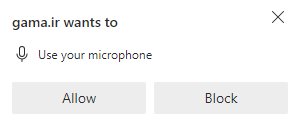
چطور اجازه ضبط صدا را فعال کنم؟
هنگام ورود به صفحه ضبط، مرورگر از شما اجازه استفاده از میکروفن را میخواهد. روی Allow کلیک کنید.
چطور صفحه نمایش را برای ضبط به اشتراک بگذارم؟
پس از درخواست اشتراک صفحه، گزینه Entire Screen را انتخاب کرده و روی Share کلیک کنید.

اگر قبلاً دسترسی میکروفن یا صفحه را مسدود کرده باشید، باید از تنظیمات مرورگر آن را دوباره برای سایت گاما فعال کنید.

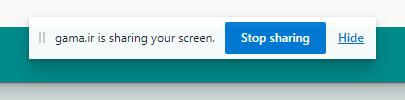
پس از فعال شدن اشتراک صفحه، اگر نوار اشتراک پایین صفحه نمایش داده شد روی Hide کلیک کنید تا داخل ویدیو دیده نشود.
چطور ضبط را شروع کنم؟
روی دکمه قرمز شروع ضبط کلیک کنید. شمارش معکوس ۵ ثانیهای نمایش داده میشود و سپس ضبط آغاز خواهد شد.
چطور ضبط را تمام کنم؟
پس از پایان تحلیل روی آیکون مربع قرمز کلیک کنید. فایل بهصورت خودکار آپلود شده و سپس صفحه جزئیات تست نمایش داده میشود.
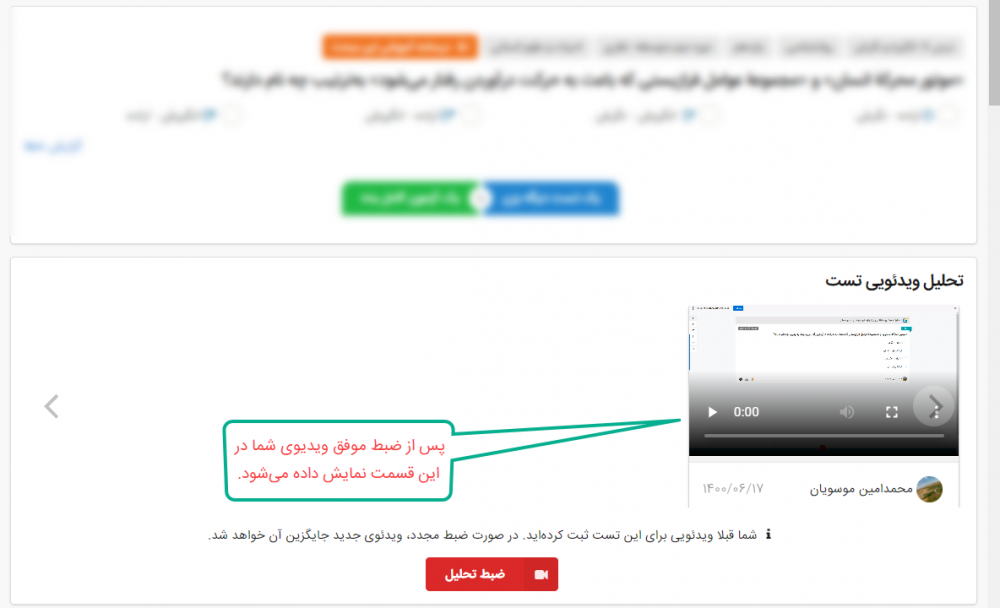
ویدیوی ثبتشده پس از بررسی کارشناسان میتواند بهصورت عمومی منتشر شود. اگر تحلیل مشکل داشته باشد، میتوانید ویدیوی جدیدی ضبط کنید تا جایگزین نسخه قبلی شود.