چطور چند فایل PDF را با هم ادغام کنیم؟
راهنمای ادغام چند فایل PDF بهصورت آنلاین، در ویندوز و مک با استفاده از ابزارهای مختلف.
ادغام چند فایل PDF و تبدیل آنها به یک فایل واحد، برای تهیه جزوه، درسنامه و نمونه سؤال کاربرد زیادی دارد. برای این کار میتوانید از ابزارهای آنلاین، نرمافزارهای ویندوز یا امکانات پیشفرض macOS استفاده کنید.
چطور چند فایل PDF را بهصورت آنلاین ادغام کنیم؟
ابزارهای آنلاین مختلفی برای ادغام فایلهای PDF وجود دارند. چند نمونه رایج:
مراحل استفاده از این ابزارها معمولاً مشابه است:
- فایلهای PDF را از روی دستگاه انتخاب و آپلود کنید.
- ترتیب فایلها را در صورت نیاز تغییر دهید.
- روی گزینهای مانند Merge یا Combine کلیک کنید.
- فایل نهایی را دانلود و ذخیره کنید.
چطور با PDF Merger & Splitter فایلهای PDF را ادغام کنیم؟
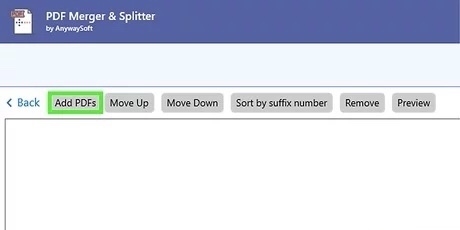
نرمافزار PDF Merger & Splitter برای ادغام یا جدا کردن صفحات فایلهای PDF در ویندوز قابل استفاده است.
صفحه دانلود PDF Merger & Splitter
- پس از اجرای برنامه، گزینه Merge PDF را انتخاب کنید.
- روی Add PDFs کلیک کرده و فایلهای موردنظر را اضافه کنید.
- در صورت نیاز چند فایل را با نگه داشتن کلید Ctrl بهصورت همزمان انتخاب کنید.
- ترتیب فایلها را با جابهجا کردن آنها مشخص کنید.
- روی Merge PDFs کلیک کرده و نام و محل ذخیره فایل نهایی را انتخاب کنید.
چطور با Adobe Acrobat فایلهای PDF را ادغام کنیم؟
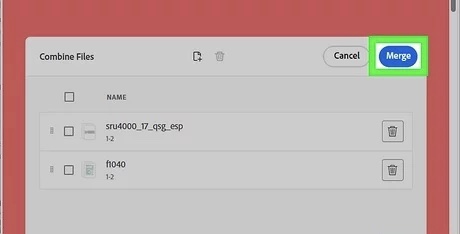
نرمافزار Adobe Acrobat نیز امکان ترکیب چند فایل PDF را فراهم میکند. توجه داشته باشید Adobe Acrobat با Adobe Acrobat Reader متفاوت است و امکانات بیشتری برای ساخت و ویرایش فایل PDF دارد.
برای ادغام فایلها:
- Adobe Acrobat را باز کنید.
- از بخش Tools وارد Combine Files شوید.
- فایلهای موردنظر را اضافه کنید.
- ترتیب آنها را مشخص کنید.
- فایل نهایی را ایجاد و ذخیره کنید.
چطور چند فایل PDF را در مک ادغام کنیم؟
در macOS میتوانید بدون نصب برنامه اضافی، چند فایل PDF را با استفاده از Finder به یک فایل تبدیل کنید.
- برنامه Finder را باز کنید.
- فایلهایی را که میخواهید ادغام شوند انتخاب کنید.
- ترتیب انتخاب فایلها مهم است؛ فایل نهایی نیز بر همان اساس ساخته میشود.
- روی فایلهای انتخابشده راستکلیک کنید.
- از منوی Quick Actions گزینه Create PDF را انتخاب کنید.
فایل PDF جدید در همان پوشه ساخته میشود و معمولاً نام آن بر اساس اولین فایل انتخابشده تعیین خواهد شد.
برای ادغام PDF کدام روش بهتر است؟
- برای چند فایل ساده و غیرحساس، ابزارهای آنلاین سریع و راحت هستند.
- اگر فایلها اطلاعات خصوصی یا حساس دارند، بهتر است از نرمافزار نصبشده روی دستگاه استفاده کنید.
- در ویندوز میتوانید از PDF Merger & Splitter یا Adobe Acrobat استفاده کنید.
- در مک، Quick Actions در Finder سادهترین روش است.